XM Trading / FXGT/ HFM
FX資金移動計算機/FX自動売買
XMなどの残高・クレジット(ボーナス)を含めた資金移動の計算機です。
また、口座を開設していただくだけで使用できるFX自動売買無料EAも配布中!!
≪選択≫

アルカナ FX自動売買BAR
EA導入手順
【VPSについて】
MT4やEAの導入の前に、自動売買はVPSを契約することをおススメします。

VPSだのMT4だのEAだの、何が何だか分からないという方は、左の図をご覧ください。
VPSはネット上の仮想パソコンのようなもので、そこにMT4という為替取引ソフトをインストールし、MT4の中に当コミュニティが配布しているEAという自動売買プログラムを設置することで、自動売買が可能となります。
VPSは皆様がお持ちのスマホやパソコンで、操作することが可能です。
VPSではなく、ご自分のパソコンにMT4やEAを設置し稼働することももちろん可能ですが、自動売買を起動中はパソコンを24時間電源つけっぱなしにしておく必要があることや、パソコンが勝手に再起動したり、停電で電源が落ちたりした場合に、自動売買が止まってしまうリスクがあります。
パソコンをお持ちの方もVPSの契約をおススメします。
VPSは様々な業者がサービスを行っておりますので、各自調べて契約を行ってください。
私は"お名前ドットコム"の"FX専用VPS"というものを契約しております。↓
1.口座番号とサーバー名の確認
XMのホームページにログインし、『マイアカウントの概要』というページで、画像の赤い矢印部分の口座番号とサーバー名(XMTrading-Real ●●)を確認してください。
口座番号とサーバー名は後程、口座にログインする際に使用します。
ちなみに口座番号の先頭の数文字がサーバー番号を表している場合もあります。
(例)
口座番号が254から始まる場合
⇒サーバー番号 XMTrading-Real 254
(全く違う数字の場合もあります。)

― ― ― ― ― ― ― ― ― ― ― ― ― ― ― ― ― ― ― ―
2.MT4のインストール
XMのプラットフォームページから『PC対応MT4』をダウンロードし、起動しましょう。
MT4のインストールが始まります。
複数のMT4をインストールする場合は、設定を押して、画像のように、インストール先とプログラムグループ名に数字などを追加してインストールしましょう。
(例)
インストールフォルダ
C:\Program Files (x86)\XMTrading MT4-2
プログラムグループ
XMTrading MT4-2


― ― ― ― ― ― ― ― ― ― ― ― ― ― ― ― ― ― ― ―
3.口座にログイン
MT4のインストールが完了したら、自動で起動しポップアップが2つ開きますので、どちらもキャンセルを押して閉じてしまいましょう。

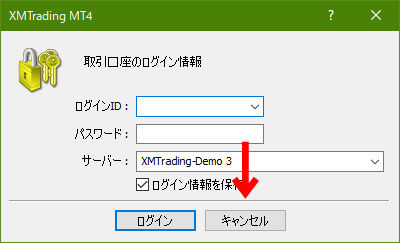
左上の『ファイル』から『取引口座にログイン』をクリックします。
ログインIDとパスワード、サーバーを選択するウインドウが開きます。
ログインIDには先ほど確認した口座番号を入力します。
パスワードは口座を作る際に自分で設定したものを入力します。
サーバーは先ほど確認したサーバー名を選択しましょう。
全て入力が完了したら、『ログイン』を押しましょう。
もし自分のサーバー名が一覧に無い場合は↓の
4.サーバー名が一覧に無い場合を参照ください。


― ― ― ― ― ― ― ― ― ― ― ― ― ― ― ― ― ― ― ―
4.サーバー名が一覧に無い場合
(一覧にあった場合、この項目はスキップしてください。)
もし、自分のサーバー名が一覧に無かった場合は、まずサーバー名の場所をクリックし、自分で数字を入力してください。
ログインID、パスワードも入力し終わったら、ログイン情報を保存にチェックを入れたまま『ログイン』を押しましょう。

次に左上の『ファイル』から『デモ口座の申請』をクリックします。
画像のようなウインドウが開きますので、『スキャン』を押しましょう。
スキャンが終わったらデモ口座の申請はキャンセルで閉じましょう。
これで先ほど自分で入力したサーバー名がスキャンされ、ログインが完了します。
これでもサーバー名が出ない場合はXMにお問い合わせください。


― ― ― ― ― ― ― ― ― ― ― ― ― ― ― ― ― ― ― ―
5.ログインの確認、チャートの表示
下の『取引』タブを押しましょう。
入金が済んでいる方は、残高が表示されると思います。
これで口座にログインができたことが確認できました。
次にチャートを表示していきます。

左上の『気配値』という部分を右クリックして、『すべて非表示』を押します。

ひとまず最初から表示されている4つのチャートは邪魔ですので、消してしまいましょう。
全て×マークを押して消してください。

再び右クリックして『通貨ペア』をクリックします。

対象の通貨ペアを選択して表示を押しましょう。
例えばGOLDの場合は『Spot Metals Mic』の中にGOLDがあります。(Micro口座のGOLDの場合はGOLDmicro)

気配値に対象の通貨ペアが追加されましたので、右クリックして『チャートの表示』を押しましょう。

これでチャートの表示が完了しました。
EAに時間足の指定がある場合は、上部の『M1』や
『M5』などのボタンで切り替えておきましょう。
M1…1分足 M30…30分足 D1…日足
M5…5分足 H1…1時間足 W1…週足
M15…15分足 H4…4時間足 MN…月足
そのままでは見にくいという方は、バーをロウソク足に変更したり、色をカスタマイズしてみましょう。


― ― ― ― ― ― ― ― ― ― ― ― ― ― ― ― ― ― ― ―
6.EAの設置、自動売買ON
左上の「ファイル」から「データフォルダを開く」をクリック

「MQL4」⇒「Experts」と進み、Expertsフォルダの中にEAファイルを貼り付けします。


左中段のナビゲーターの中にエキスパードアドバイザがありますので、小さい『+』マークを押しましょう。
エキスパートアドバイザを右クリックして更新を押すと、EAの一覧の中に先ほどフォルダに張り付けたEAが表示されます。


EA名をダブルクリックすると画像のような設定ウインドウが開きますので、
まずは全般タブを開き、自動売買を許可するにチェックを入れてください。
追記:『右上のDLLの使用を許可する』にもチェックが必要となりました。
次にパラメーターの入力を開き、各数字を調整します。終わったらOKを押しましょう。
また右下の『読み込み』と『保存』でパラメーター設定の保存と読み込みができます。
各パラメーターについてはオープンチャットのノートをご参照ください。


入金・口座にログイン・チャートの表示・EAの設置・設定の変更
これらが全て終わったら上段中央の『自動売買』を押しましょう。
これで自動売買が開始されます。
自動売買をONにする前に、パラメーターなどの間違いがないか再度確認を行ってください。
また自動売買は自己責任で行ってください。

チャートの右上にEA名が表示されていれば、チャートにEAが設置されているということです。
またニコちゃんマークが笑っていれば自動売買が稼働していることを表します。
自動売買ボタンをONにしてもニコちゃんマークが困った顔のままの場合は、「自動売買を許可する」にチェックが入っていないか、何か設定が間違っていますので再度確認しましょう。


以上でEAの設置は終了となります。
マニュアルを読んでも分からない部分は、オープンチャットか公式個別LINEにてお尋ねください。
LINEオープンチャット「🍸アルカナ🍸FX自動売買BAR」
https://line.me/ti/g2/VLGZP2AXbEblDIdxT2UpdwLgyjmijtALIRL0lg?utm_source=invitation&utm_medium=link_copy&utm_campaign=default
公式個別LINE